Kom igång
Målet med det här kapitlet är enkelt: ha Claude Code installerat och igång på din dator innan du vänder blad. Det ska ta dig mindre än tio minuter.
Skapa ett konto och välja abonnemang
Gå till claude.ai och registrera dig. Du kan använda din e-post eller logga in med Google. Tar ungefär en minut.
När du väl är inne behöver du ett betalt abonnemang för att använda Claude Code. Pro-abonnemanget för 20 dollar i månaden är rätt utgångspunkt. Det ger dig gott om användning för att lära dig och för vardagliga uppgifter.
20 dollar i månaden. Mindre än Netflix. Bind dig en månad, använd det på riktigt och se vad som händer. Klickar det, fortsätt. Gör det inte, avsluta. Det värsta som kan hända är att du är 20 dollar fattigare och vet om det här är något för dig.
Börja med en månad, inte ett år. Om du registrerar dig och knappt öppnar det, avsluta och kom tillbaka när du har en riktig uppgift. De som får ut värde av Claude Code använder det på verkligt arbete, inte bara för att testa. Ett genuint projekt säger dig mer än en vecka av experimenterande.
Installera Claude Code på din dator
Claude Code körs i din terminal. Om det låter obekant, oroa dig inte. En terminal är bara ett textfönster där du skriver instruktioner direkt till din dator istället för att klicka runt. På en Mac heter den Terminal (du hittar den under Program → Verktygsprogram). På Windows heter den PowerShell.
Innan du installerar Claude Code behöver du något som heter Node.js installerat på din maskin. Tänk på det som motorn som Claude Code körs på.
Steg 1: Kontrollera om Node.js redan är installerat
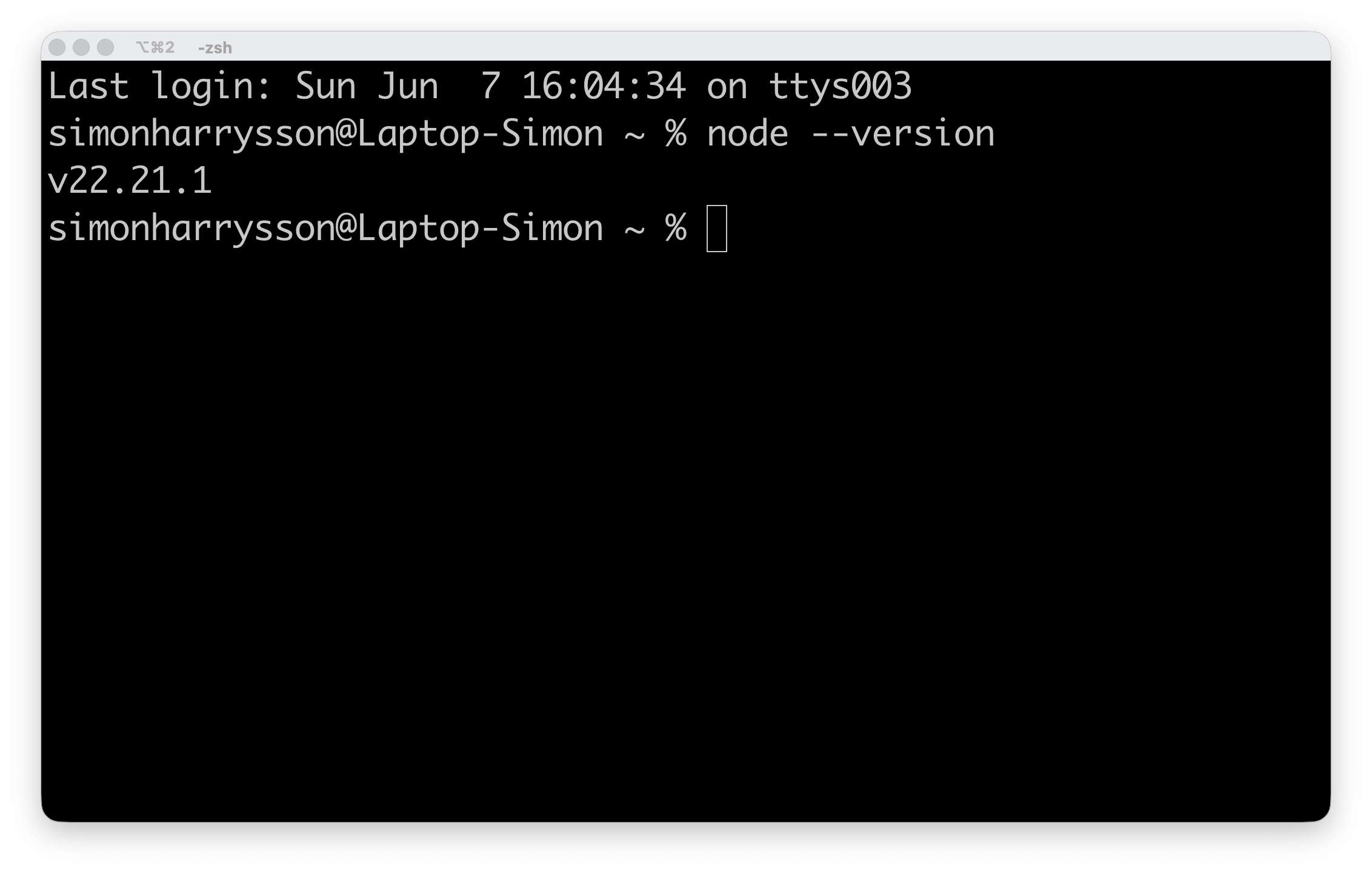
Öppna terminalen och skriv exakt det här, tryck sedan på Enter:
Om den skriver ut något i stil med v20.11.0 har du det redan. Hoppa direkt till Steg 3.
Steg 2: Installera Node.js (bara om Steg 1 inte skrev ut en version)
- Öppna en webbläsare och gå till
nodejs.org/en/download. Sidan ser ut så här:
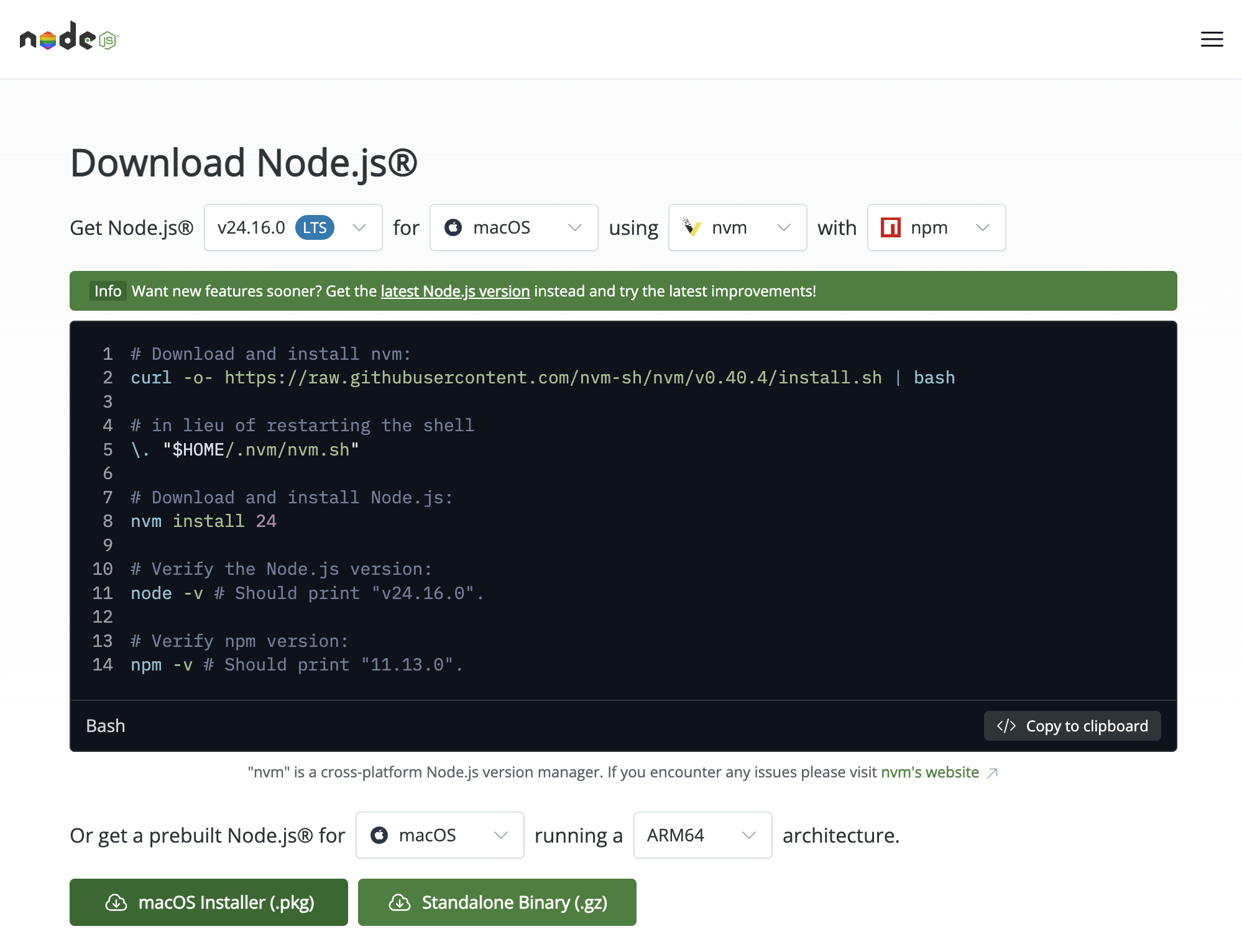
Du kommer se ett block med terminalkommandon högst upp, strunta i det, det är en avancerad metod. Skrolla ner lite och klicka på den gröna knappen macOS Installer (.pkg). Filen laddas ner automatiskt.
- Öppna den nedladdade filen. Ett installationsfönster dyker upp.
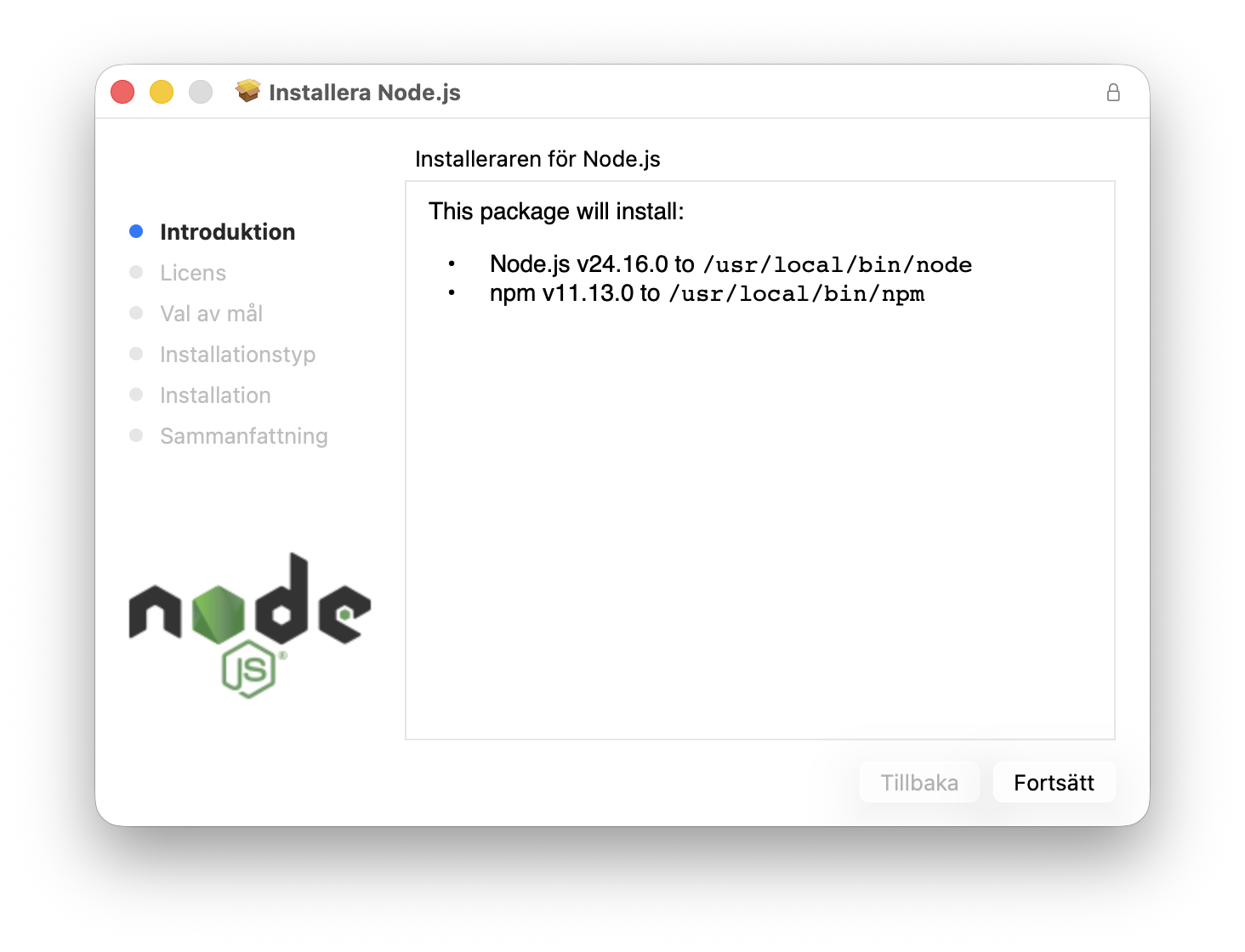
- Klicka på Continue. Du kommer till en skärm med licensavtal, klicka på Continue igen. En popup dyker upp och ber dig godkänna.
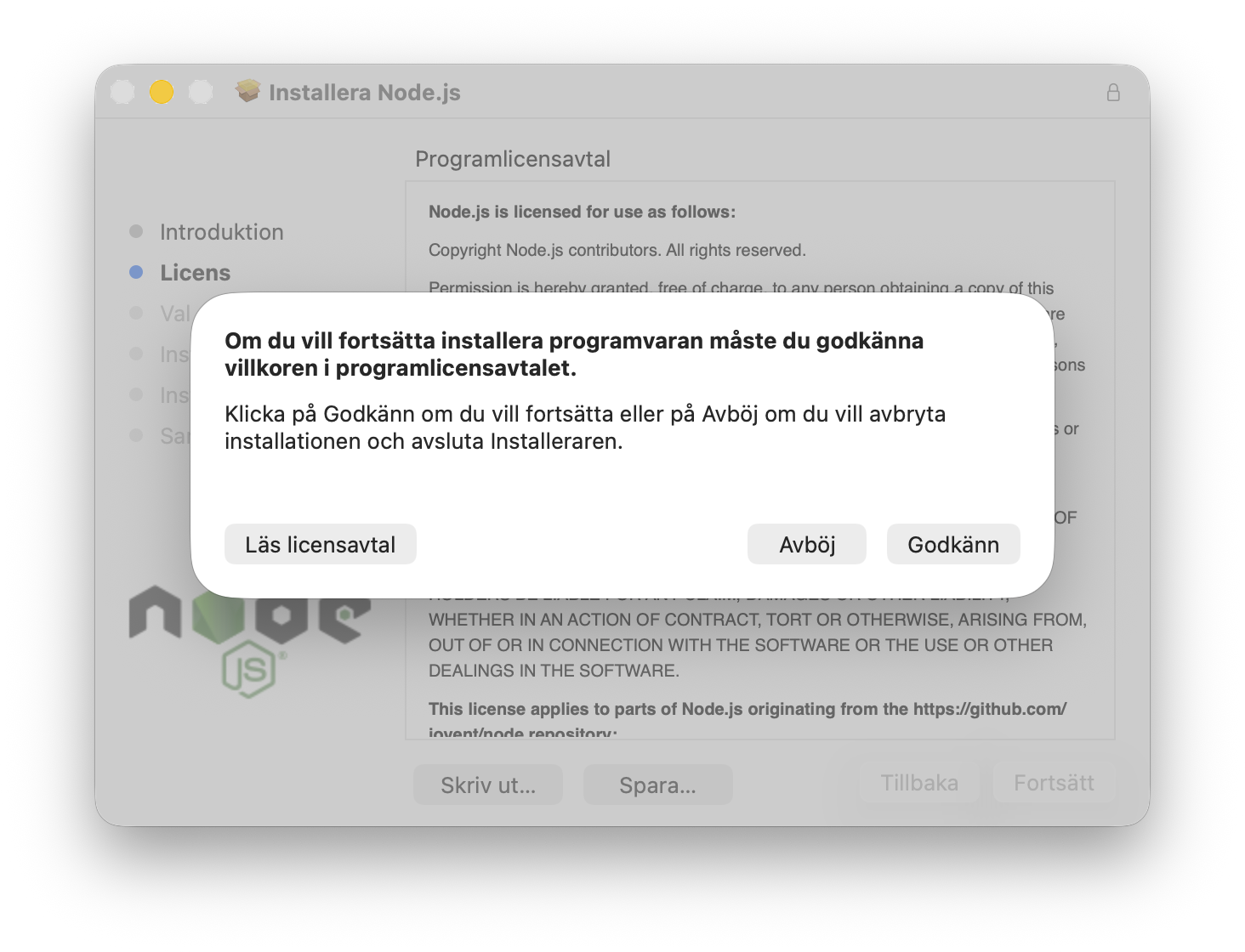
Klicka på Agree (eller motsvarande på ditt språk) för att fortsätta.
- Du kommer se skärmen för installationstyp. Lämna allt som det är och klicka på Install. Din Mac kan be om ditt lösenord, det är normalt, den behöver bara tillstånd att installera programvara.
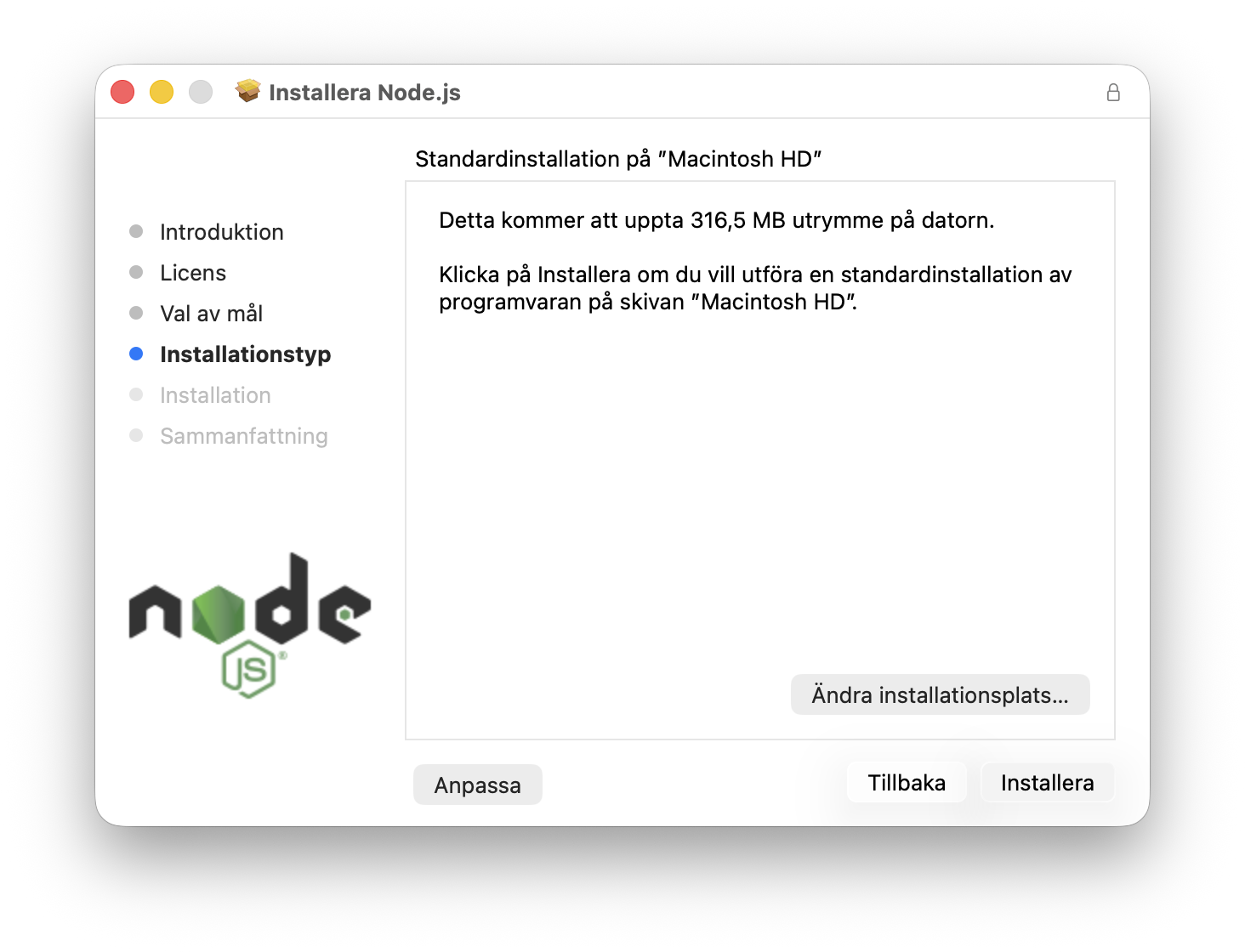
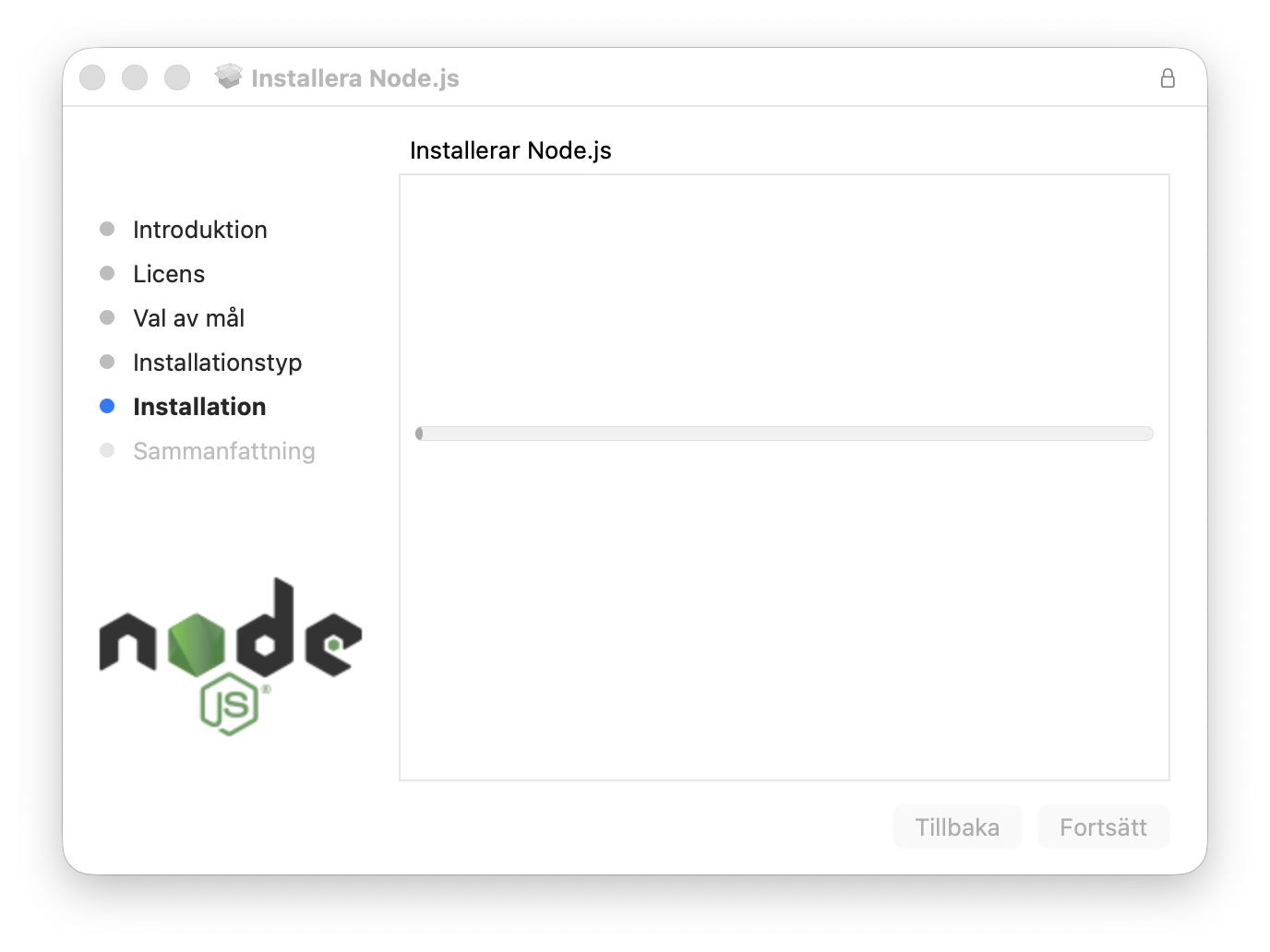
- Installationen pågår i ungefär en minut.
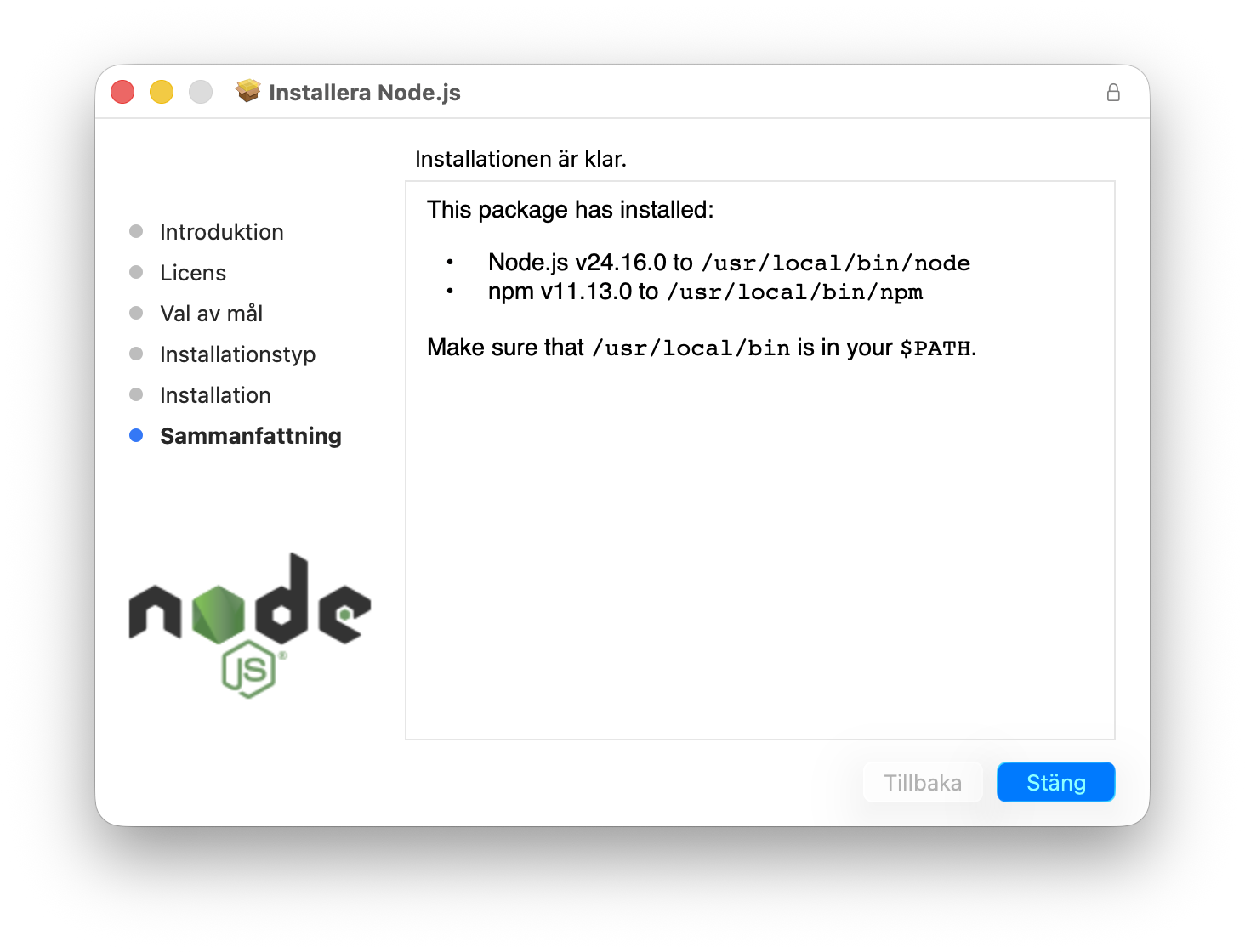
- När du ser sammanfattningsskärmen som säger att installationen lyckades, klicka på Close.
- Tillbaka i terminalen, skriv
node --versionigen. Du bör nu se ett versionsnummer.
Steg 3: Installera Claude Code
Tillbaka i terminalen, skriv det här och tryck på Enter:
En massa text kommer rulla förbi. Det är normalt. Den laddar ner och ställer in saker.
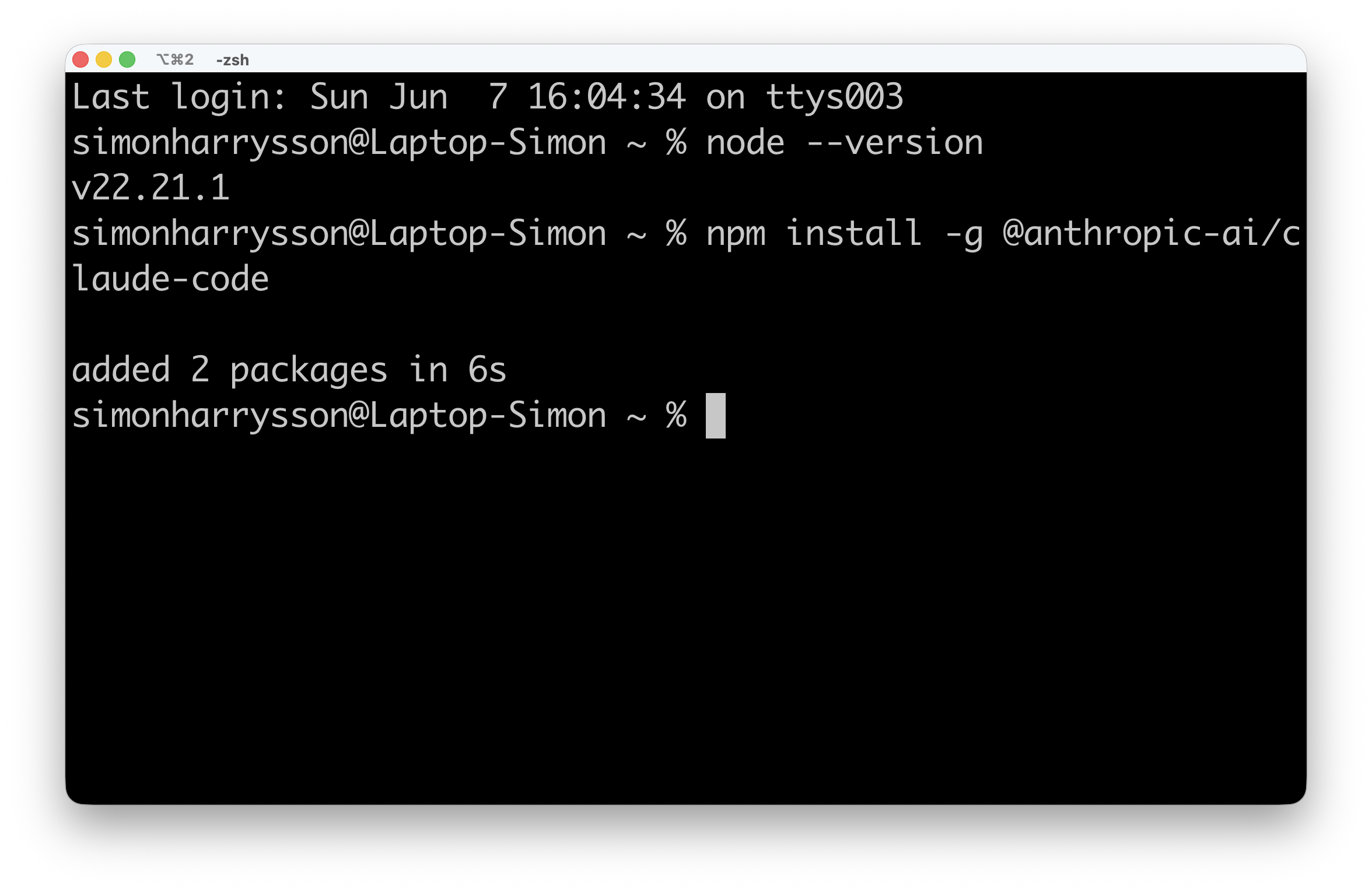
När den är klar, bekräfta att det fungerade:
Du bör se ett versionsnummer. Om du gör det är du redo.
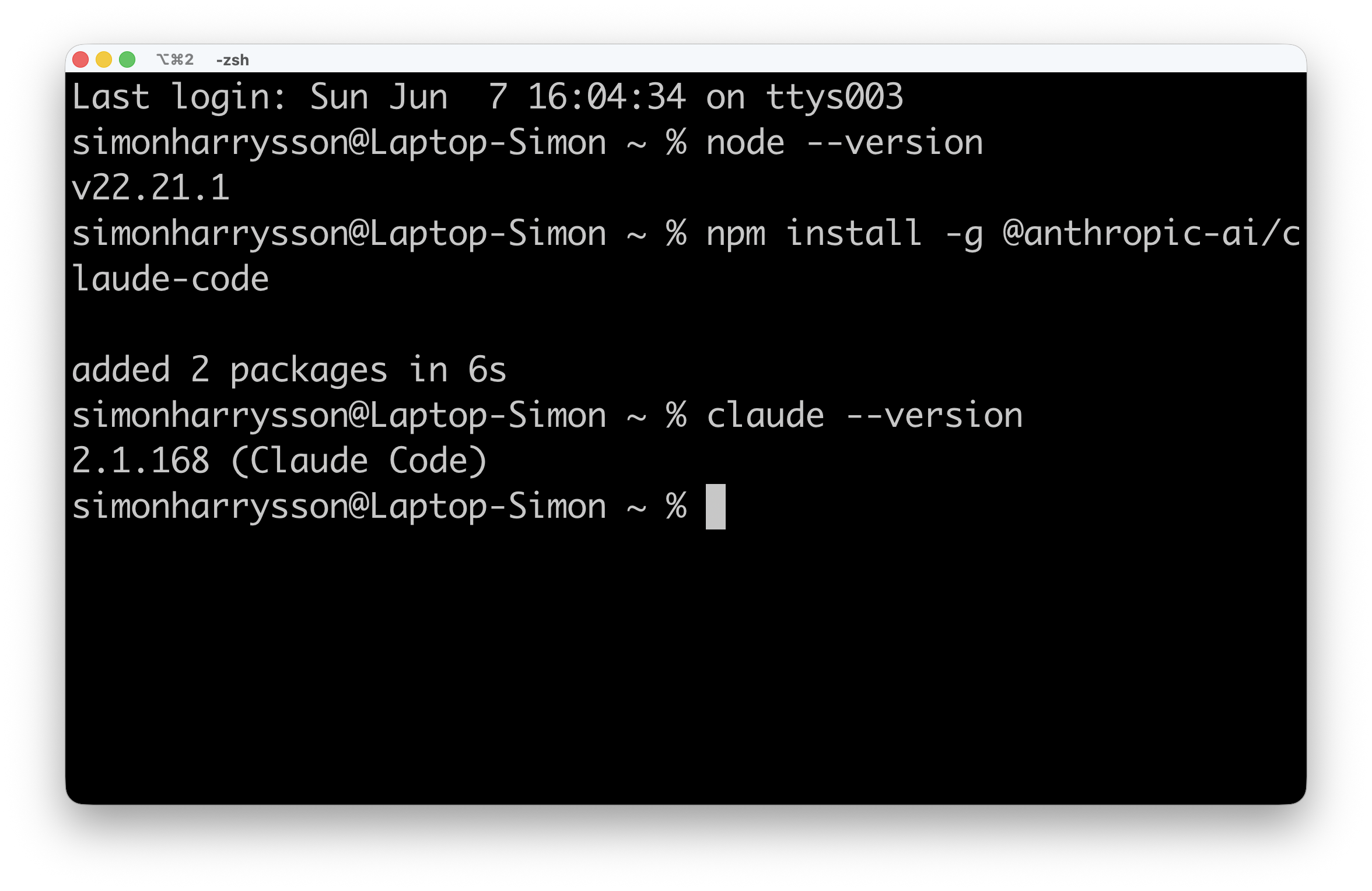
Logga in för första gången
Sista steget. I terminalen, skriv:
Claude Code öppnas och det första den frågar är hur du vill att din terminal ska se ut.
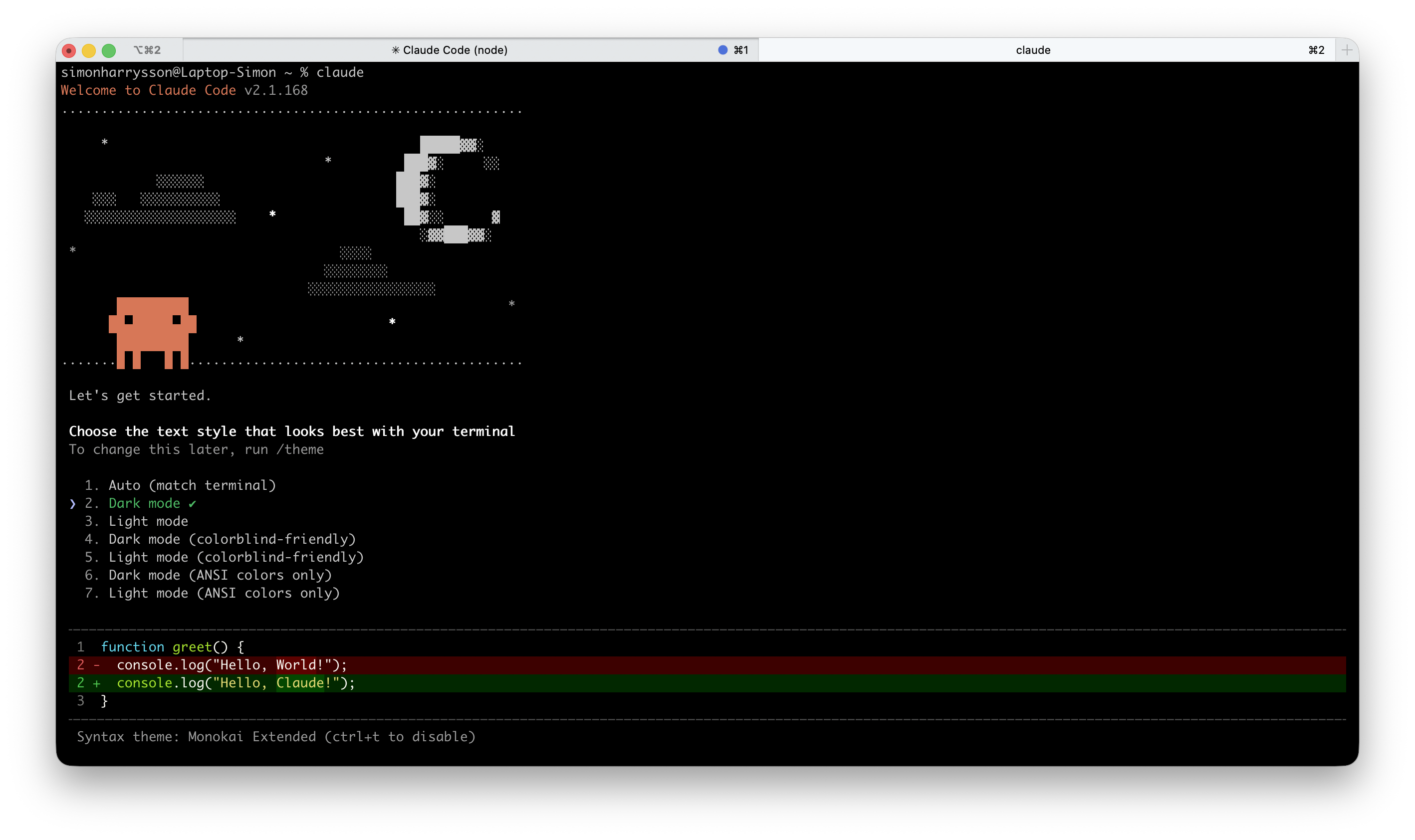
Tryck på 2 för mörkt läge eller 3 för ljust läge, sedan Enter. Båda fungerar bra.
Sedan frågar den hur du vill logga in.
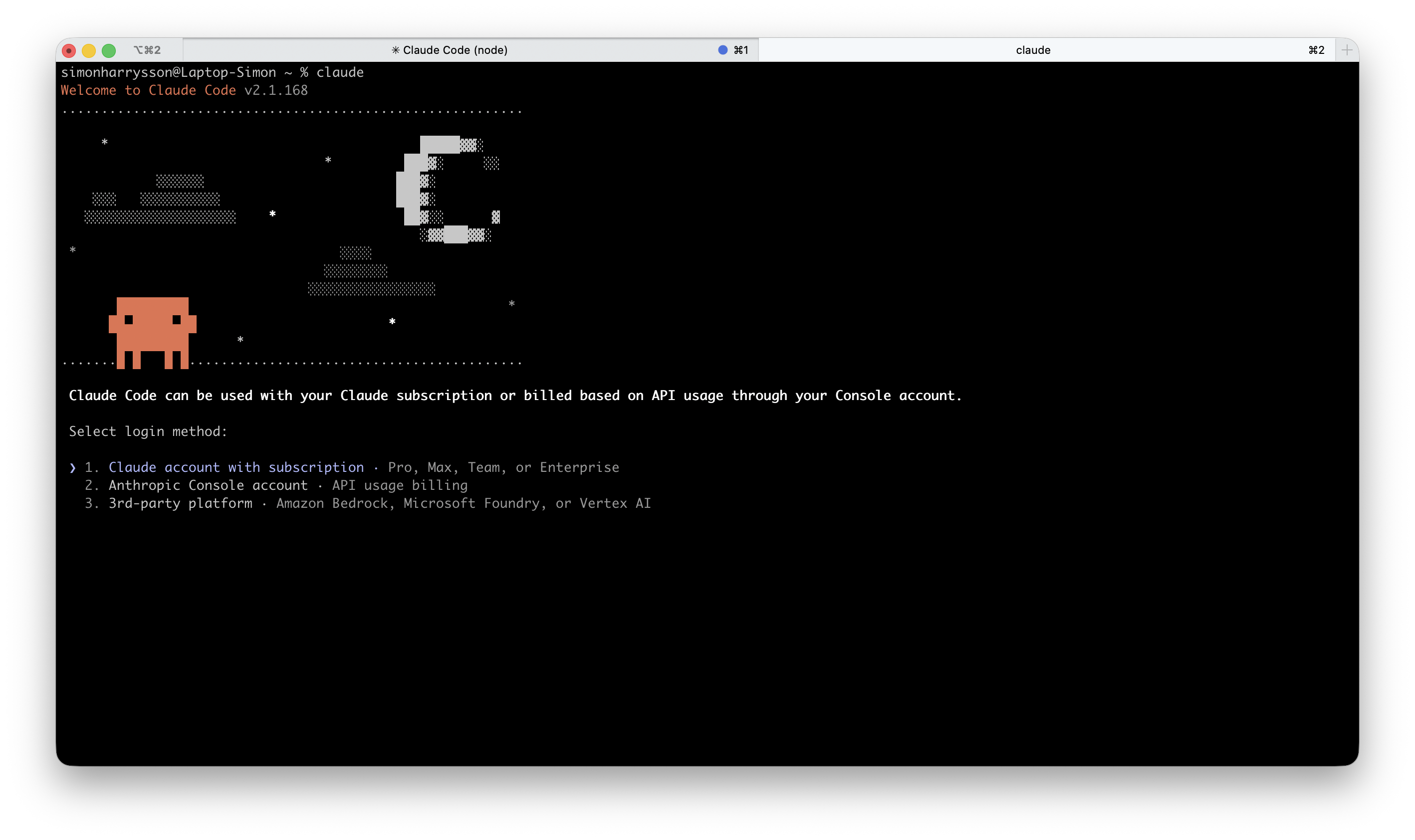
Tryck på 1 (Claude-konto med abonnemang) och Enter. Det är alternativet som använder Pro-abonnemanget du precis registrerade dig för.
En webbläsarflik öppnas automatiskt.
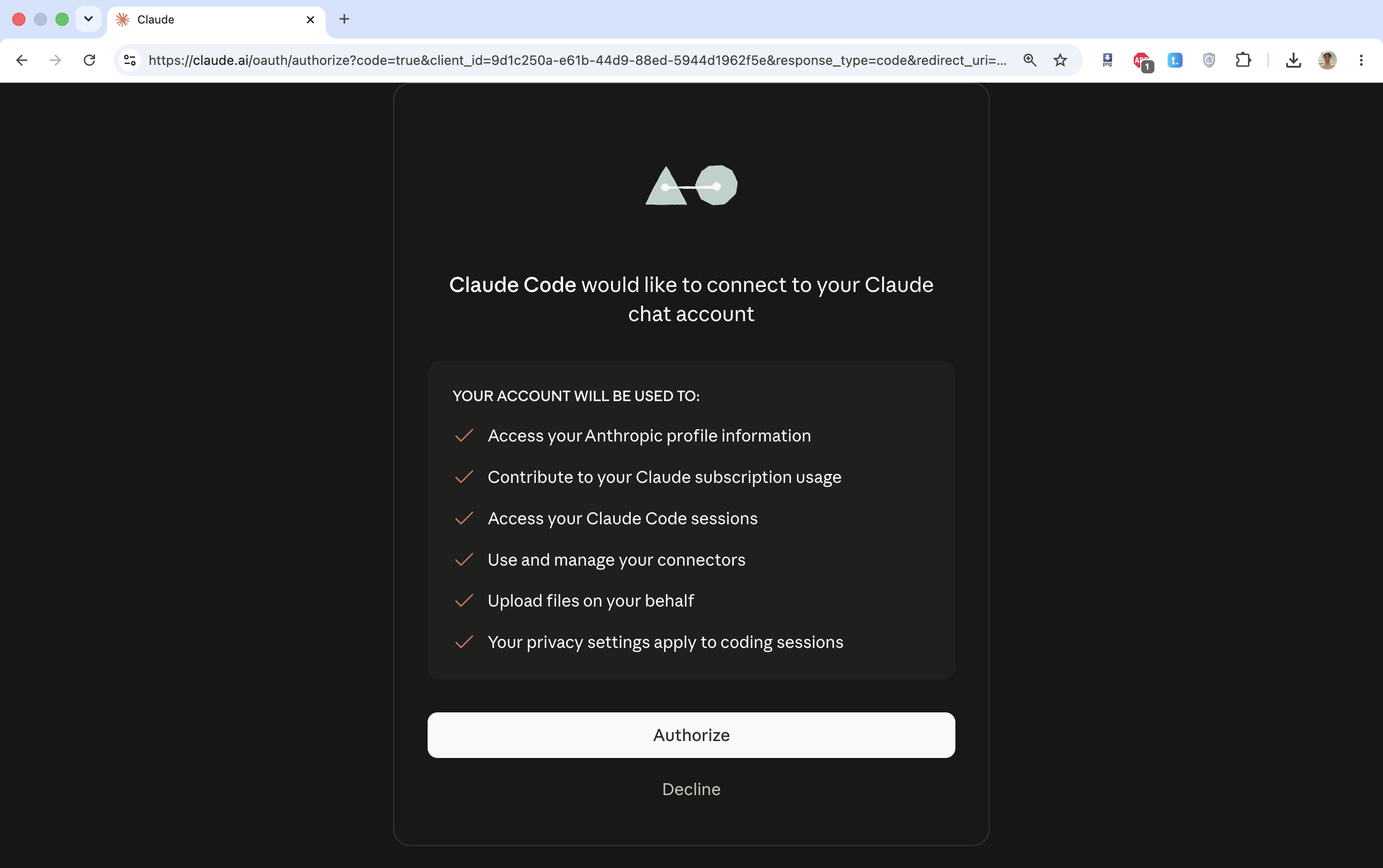
Klicka på Authorize. Du kommer se en bekräftelsesida.
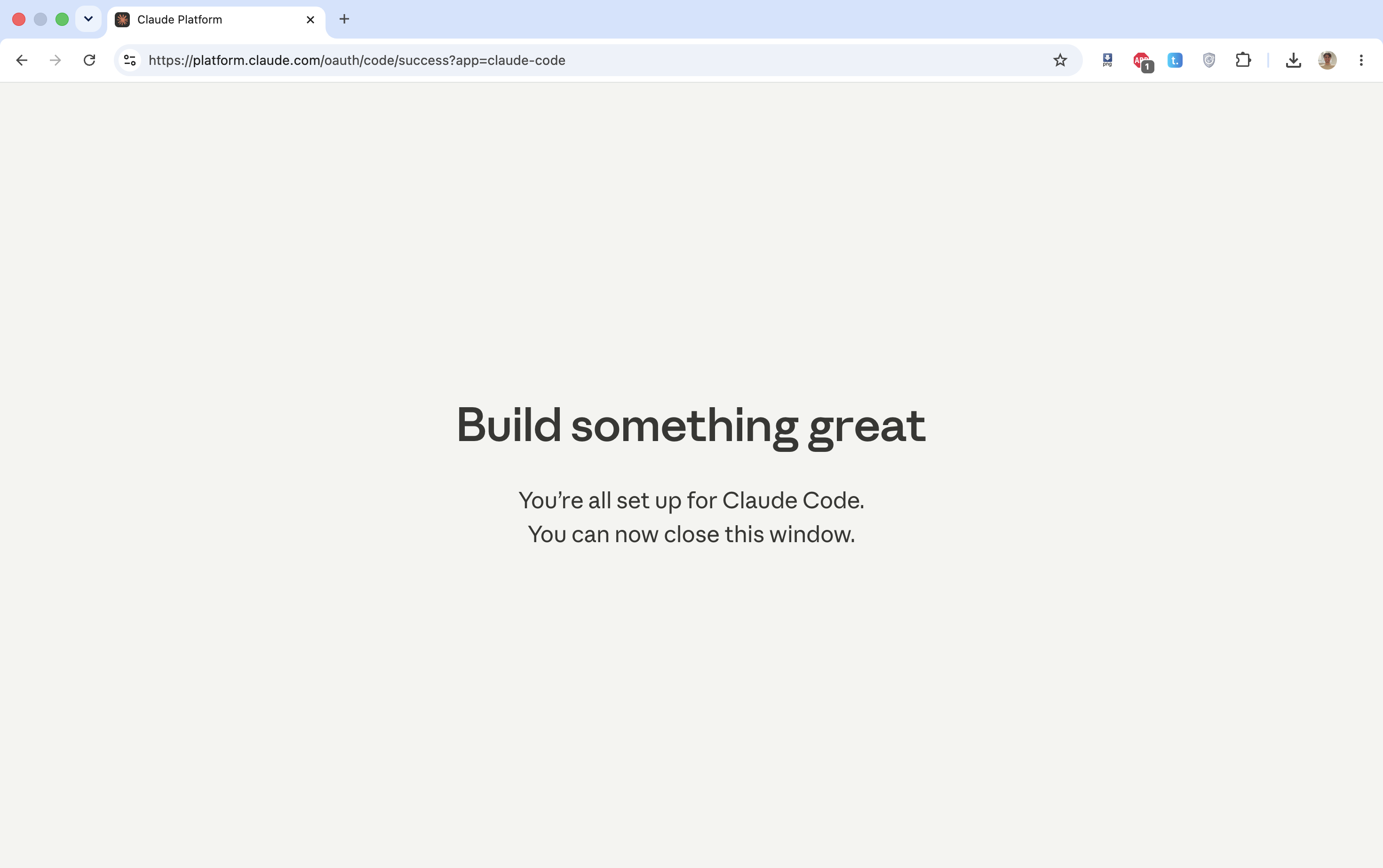
Stäng den fliken och gå tillbaka till terminalen. Den kommer visa din e-postadress och ett meddelande om att det lyckades.
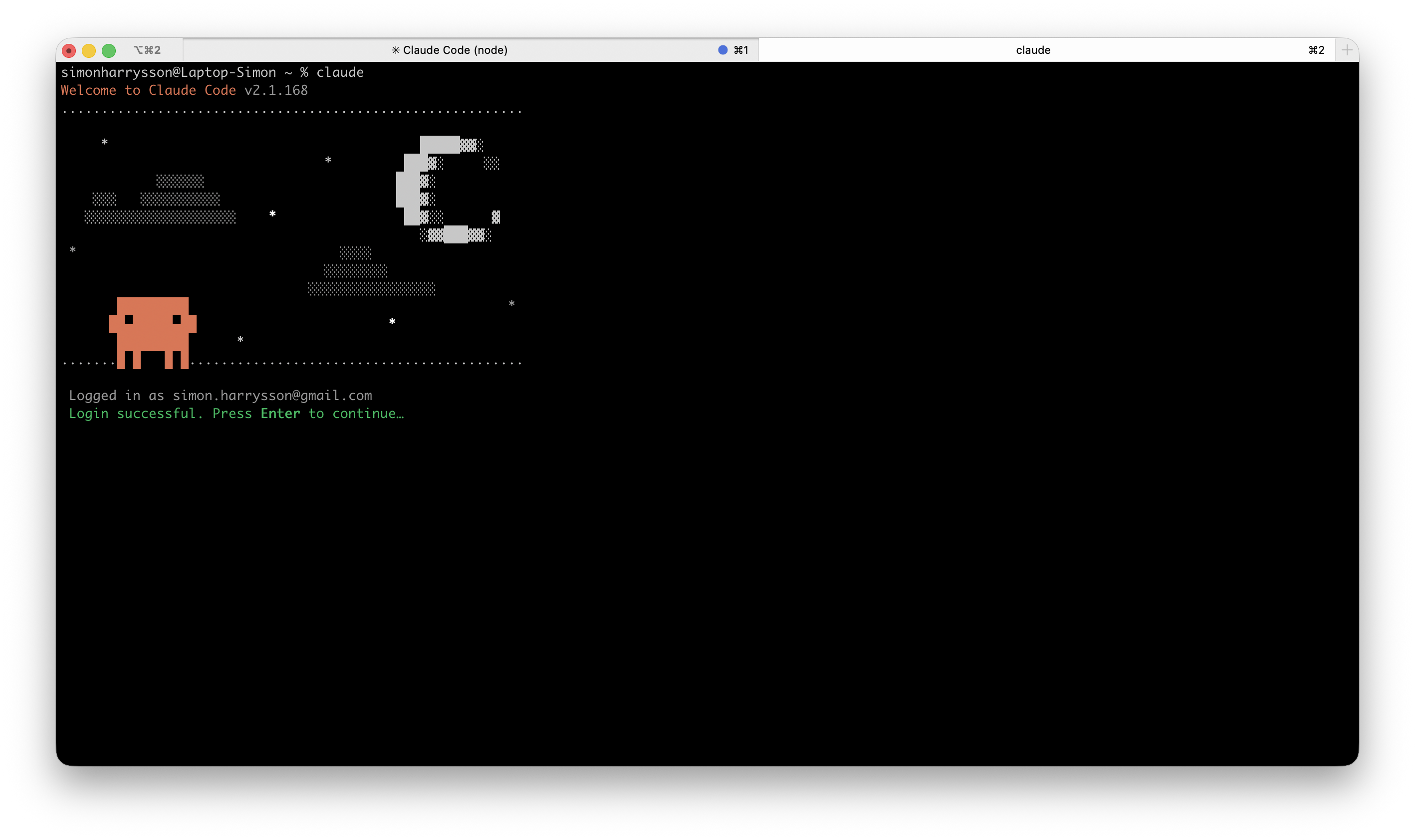
Tryck på Enter för att fortsätta. En skärm till dyker upp.
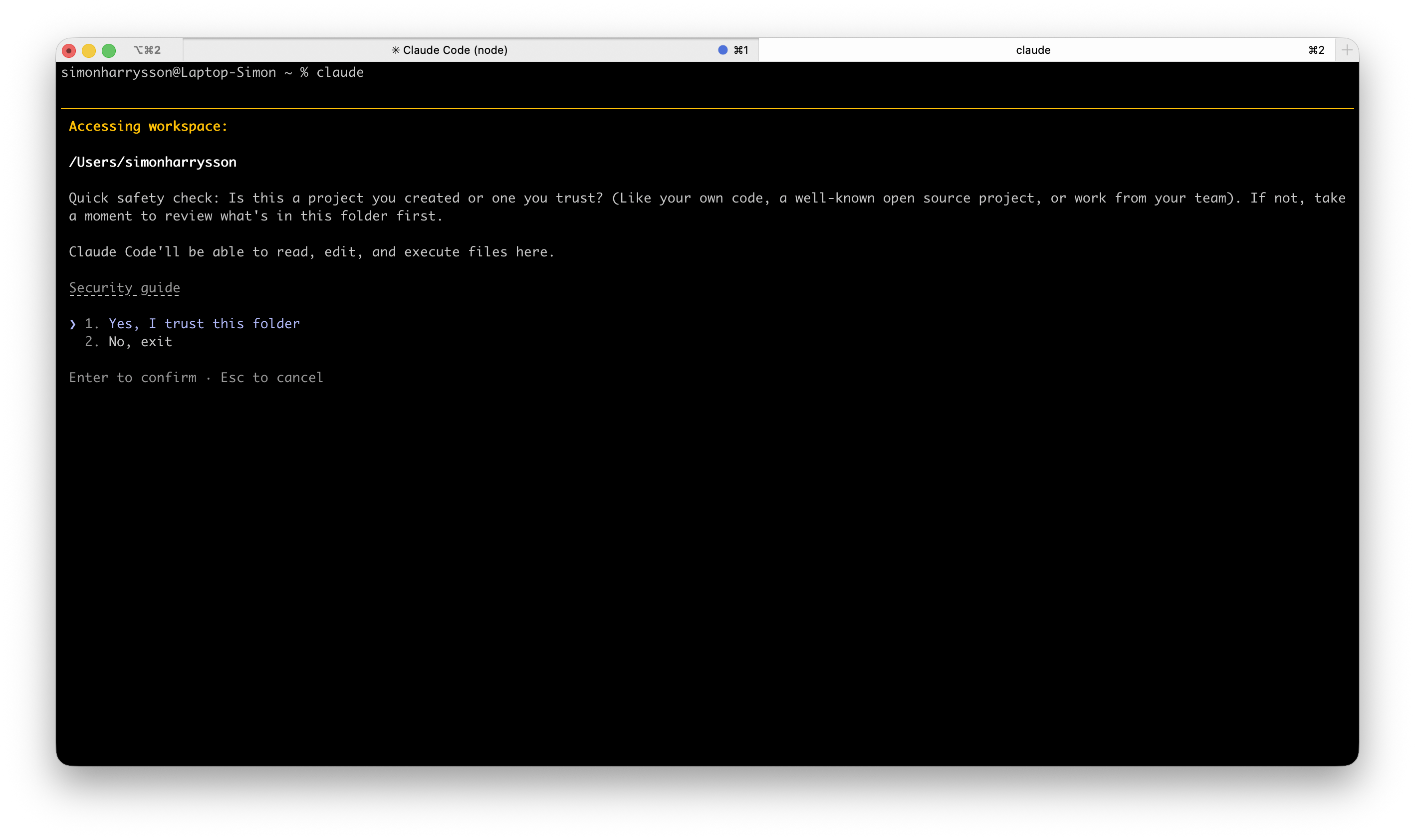
Det här är en säkerhetskontroll. Claude frågar om den får läsa och redigera filer i den här mappen. Tryck på 1 för att bekräfta, sedan Enter.
Du är inne. Claude Code är redo.
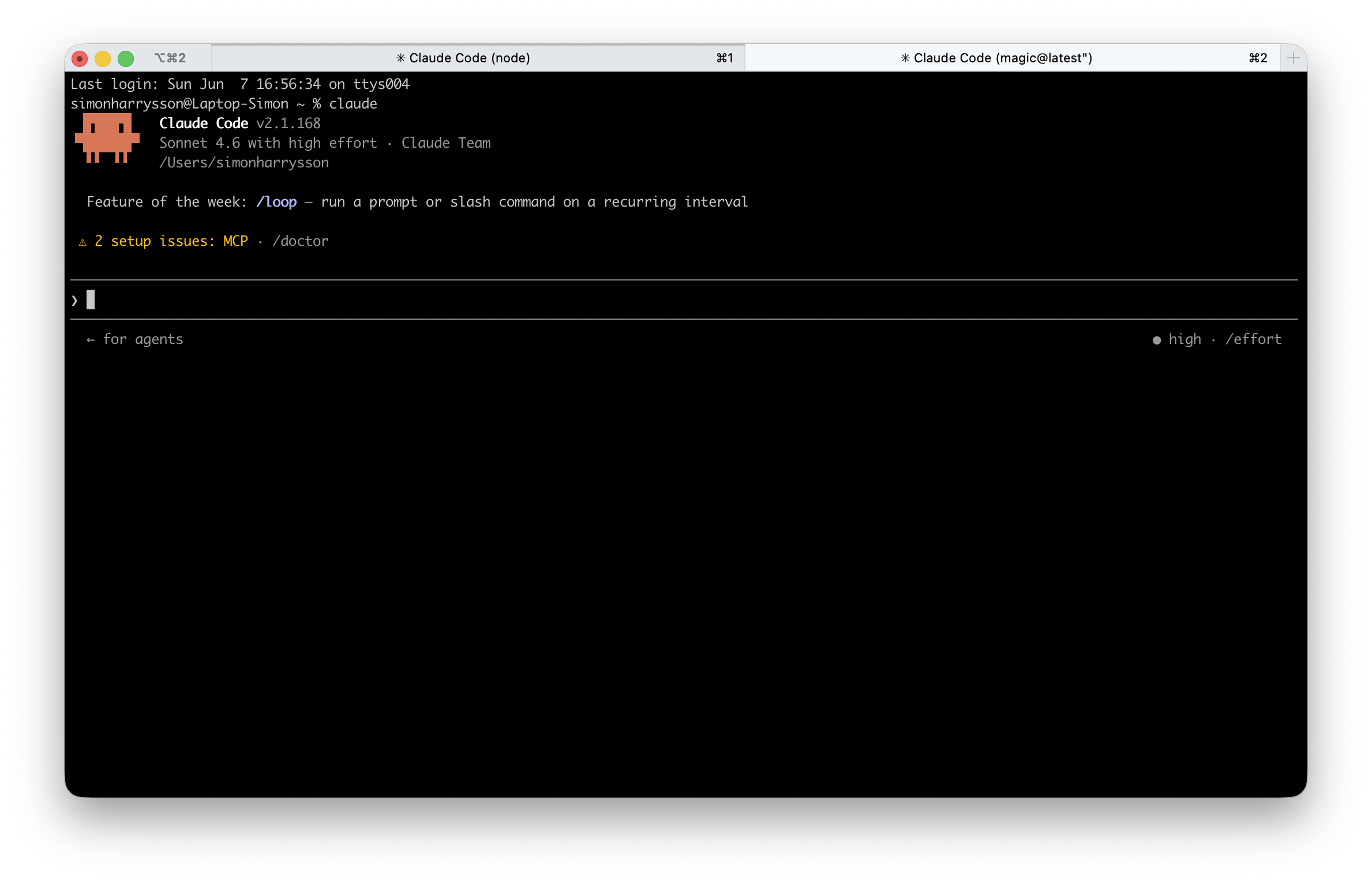
Du behöver bara logga in en gång. Efter det fungerar claude i vilken mapp som helst direkt.
Det var allt. Du är redo.